
i@aertman.ru
про фото
Гистограмма, серая карта и палитра
Три помощника для точного света и цвета
Почему «я и так вижу кадр» — это хорошо, но не всегда достаточно
Долгое время я не смотрела на гистограмму. Просто не обращала на неё внимания. Мне хватало глаза: я видела кадр на экране камеры и понимала, нравится он мне или нет. И этого было достаточно.
Но потом я начала снимать для коммерции. Яркие ткани, предметная фотография, где цвет должен быть точным — не «красивым», а именно таким, какой есть на самом деле. Красный должен быть красным, а не оранжевым. Белый — белым, а не голубоватым.
И тут моего глаза перестало хватать.
Потому что глаз — штука удивительная, но необъективная. Он подстраивается под освещение, привыкает, дорисовывает. А камера — нет. Камера записывает то, что есть. И если вы хотите контролировать результат, а не гадать — нужны инструменты.
Три простых инструмента. Ничего сложного. Просто помощники.
Гистограмма — для контроля света.
Серая карта — для контроля баланса белого.
ColorChecker (цветная палитра) — для контроля точности всех цветов.
Давайте разбираться по порядку.
Долгое время я не смотрела на гистограмму. Просто не обращала на неё внимания. Мне хватало глаза: я видела кадр на экране камеры и понимала, нравится он мне или нет. И этого было достаточно.
Но потом я начала снимать для коммерции. Яркие ткани, предметная фотография, где цвет должен быть точным — не «красивым», а именно таким, какой есть на самом деле. Красный должен быть красным, а не оранжевым. Белый — белым, а не голубоватым.
И тут моего глаза перестало хватать.
Потому что глаз — штука удивительная, но необъективная. Он подстраивается под освещение, привыкает, дорисовывает. А камера — нет. Камера записывает то, что есть. И если вы хотите контролировать результат, а не гадать — нужны инструменты.
Три простых инструмента. Ничего сложного. Просто помощники.
Гистограмма — для контроля света.
Серая карта — для контроля баланса белого.
ColorChecker (цветная палитра) — для контроля точности всех цветов.
Давайте разбираться по порядку.
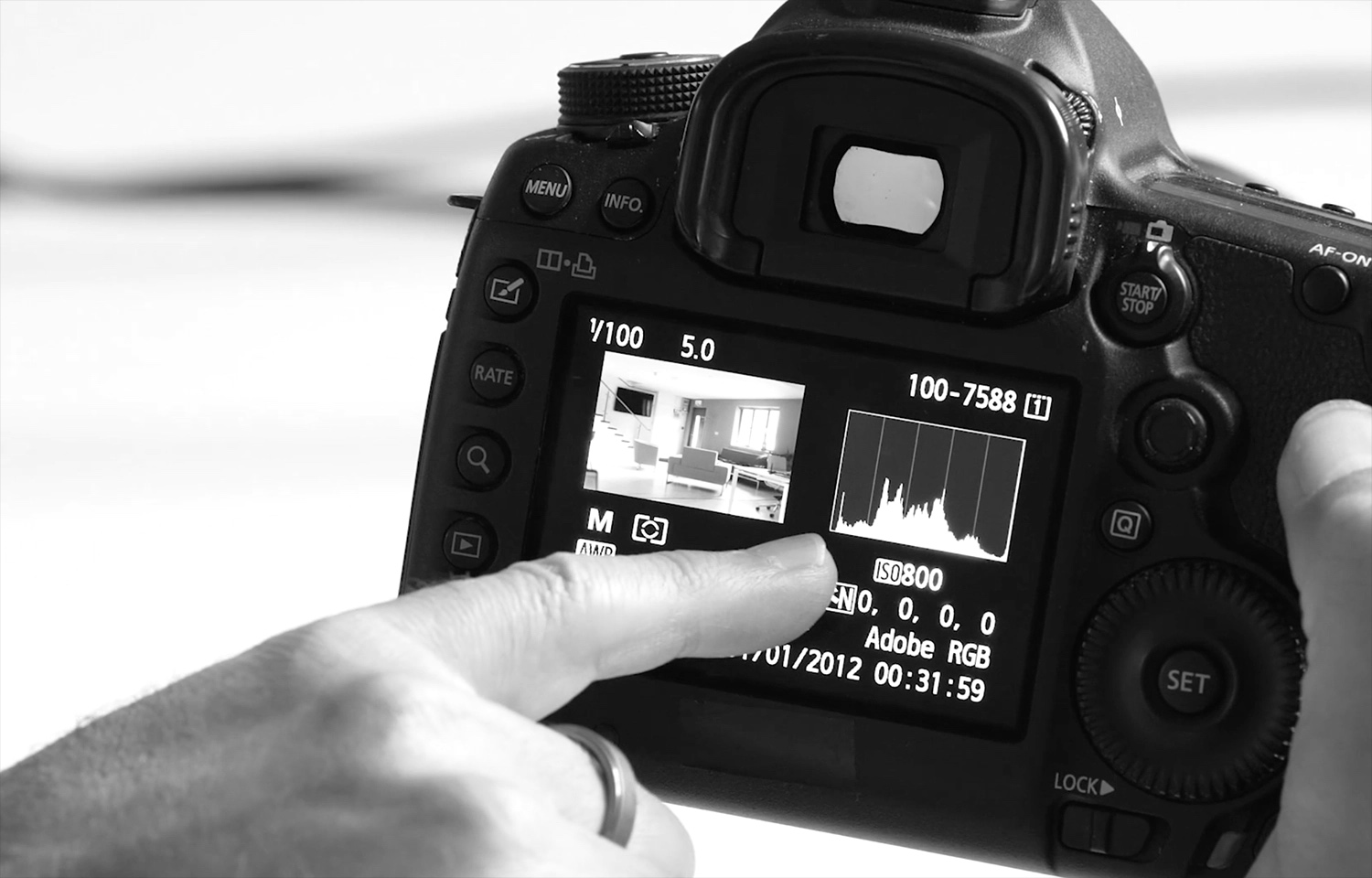
Часть первая. Гистограмма
Что такое гистограмма. Это график распределения яркости на вашем снимке. По горизонтали — тона от чёрного до белого. По вертикали — количество пикселей. Чем выше столбик, тем больше на снимке участков с такой яркостью.
Как читать. Если график прижат к левому краю — на снимке много теней. Если к правому — много светов. Если гора посередине — сбалансированный свет. Если график резко обрывается у края — это клиппинг, потеря деталей.
Цветная гистограмма (RGB). Обычная гистограмма показывает общую яркость. А цветная разделена на три канала: красный, зелёный, синий. Она нужна, когда важен цвет. Например, вы снимаете красную ткань. Общая гистограмма может выглядеть нормально, но красный канал будет пересвечен — и вы потеряете текстуру и оттенки красного. Цветная гистограмма это покажет.
Когда гистограмма особенно нужна.
· Когда экран камеры бликует на солнце — гистограмма не бликует.
· Когда вы снимаете в темноте — гистограмма покажет, теряете ли вы детали в тенях.
· Когда вы снимаете со вспышками — гистограмма мгновенно покажет пересветы.
· Когда вы снимаете яркие ткани или предметы с насыщенным цветом — цветная гистограмма не даст «убить» канал.
· Когда ваша насмотренность ещё только формируется — гистограмма будет опорой.
Как включить гистограмму на камере? На примере Nikon
Я снимаю на Nikon, поэтому покажу на нём. Но у Canon, Sony и Fujifilm логика похожая — ищите в меню «Просмотр» или «Отображение информации».
На Nikon D800:
1. Нажмите кнопку MENU.
2. Перейдите в раздел Плейбэк меню (Playback Menu) — это значок с треугольником .
3. Выберите Параметры отображения при просмотре (Playback Display Options) .
4. Поставьте галочки напротив:
· Яркость (RGB гистограмма) — если хотите видеть цветную гистограмму .
· Обзор (Overview) — если хотите видеть обычную гистограмму вместе с информацией о снимке.
5. Нажмите Готово.
Теперь, когда вы просматриваете снимок на камере, нажимайте на мультиселекторе (джойстике) вверх или вниз — будут переключаться режимы отображения. Один из них покажет гистограмму .
Общая подсказка для любых камер: если у вас не Nikon, ищите в настройках пункты «Histogram», «RGB Histogram», «Отображение информации при просмотре». Обычно это в разделе «Воспроизведение» или «Настройки экрана» .
Как редактировать по гистограмме? На примере Camera Raw
Я работаю в Adobe Camera Raw — это модуль, который встроен в Photoshop. Гистограмма находится в правом верхнем углу.
Предупреждения о клиппинге. Нажмите на левый треугольник (или клавишу U) — Camera Raw покажет синим цветом зоны с потерей деталей в тенях. Нажмите на правый треугольник (или клавишу O) — красным покажет зоны с потерей в светах.
Основные ползунки. Экспозиция двигает всю гистограмму. Контраст растягивает или сжимает. Светлые работают с правой частью графика, Тени — с левой. Белые задают точку белого, Чёрные — точку чёрного.
Мой порядок. Открываю RAW. Если есть красные зоны (пересвет) — уменьшаю Светлые или Белые. Если есть синие зоны (недосвет) — поднимаю Тени или Чёрные, но аккуратно, чтобы не усилить шум. Если снимок тёмный в целом — поднимаю Экспозицию. Проверяю цветную гистограмму — нет ли перекоса в одном канале.
Что такое гистограмма. Это график распределения яркости на вашем снимке. По горизонтали — тона от чёрного до белого. По вертикали — количество пикселей. Чем выше столбик, тем больше на снимке участков с такой яркостью.
Как читать. Если график прижат к левому краю — на снимке много теней. Если к правому — много светов. Если гора посередине — сбалансированный свет. Если график резко обрывается у края — это клиппинг, потеря деталей.
Цветная гистограмма (RGB). Обычная гистограмма показывает общую яркость. А цветная разделена на три канала: красный, зелёный, синий. Она нужна, когда важен цвет. Например, вы снимаете красную ткань. Общая гистограмма может выглядеть нормально, но красный канал будет пересвечен — и вы потеряете текстуру и оттенки красного. Цветная гистограмма это покажет.
Когда гистограмма особенно нужна.
· Когда экран камеры бликует на солнце — гистограмма не бликует.
· Когда вы снимаете в темноте — гистограмма покажет, теряете ли вы детали в тенях.
· Когда вы снимаете со вспышками — гистограмма мгновенно покажет пересветы.
· Когда вы снимаете яркие ткани или предметы с насыщенным цветом — цветная гистограмма не даст «убить» канал.
· Когда ваша насмотренность ещё только формируется — гистограмма будет опорой.
Как включить гистограмму на камере? На примере Nikon
Я снимаю на Nikon, поэтому покажу на нём. Но у Canon, Sony и Fujifilm логика похожая — ищите в меню «Просмотр» или «Отображение информации».
На Nikon D800:
1. Нажмите кнопку MENU.
2. Перейдите в раздел Плейбэк меню (Playback Menu) — это значок с треугольником .
3. Выберите Параметры отображения при просмотре (Playback Display Options) .
4. Поставьте галочки напротив:
· Яркость (RGB гистограмма) — если хотите видеть цветную гистограмму .
· Обзор (Overview) — если хотите видеть обычную гистограмму вместе с информацией о снимке.
5. Нажмите Готово.
Теперь, когда вы просматриваете снимок на камере, нажимайте на мультиселекторе (джойстике) вверх или вниз — будут переключаться режимы отображения. Один из них покажет гистограмму .
Общая подсказка для любых камер: если у вас не Nikon, ищите в настройках пункты «Histogram», «RGB Histogram», «Отображение информации при просмотре». Обычно это в разделе «Воспроизведение» или «Настройки экрана» .
Как редактировать по гистограмме? На примере Camera Raw
Я работаю в Adobe Camera Raw — это модуль, который встроен в Photoshop. Гистограмма находится в правом верхнем углу.
Предупреждения о клиппинге. Нажмите на левый треугольник (или клавишу U) — Camera Raw покажет синим цветом зоны с потерей деталей в тенях. Нажмите на правый треугольник (или клавишу O) — красным покажет зоны с потерей в светах.
Основные ползунки. Экспозиция двигает всю гистограмму. Контраст растягивает или сжимает. Светлые работают с правой частью графика, Тени — с левой. Белые задают точку белого, Чёрные — точку чёрного.
Мой порядок. Открываю RAW. Если есть красные зоны (пересвет) — уменьшаю Светлые или Белые. Если есть синие зоны (недосвет) — поднимаю Тени или Чёрные, но аккуратно, чтобы не усилить шум. Если снимок тёмный в целом — поднимаю Экспозицию. Проверяю цветную гистограмму — нет ли перекоса в одном канале.
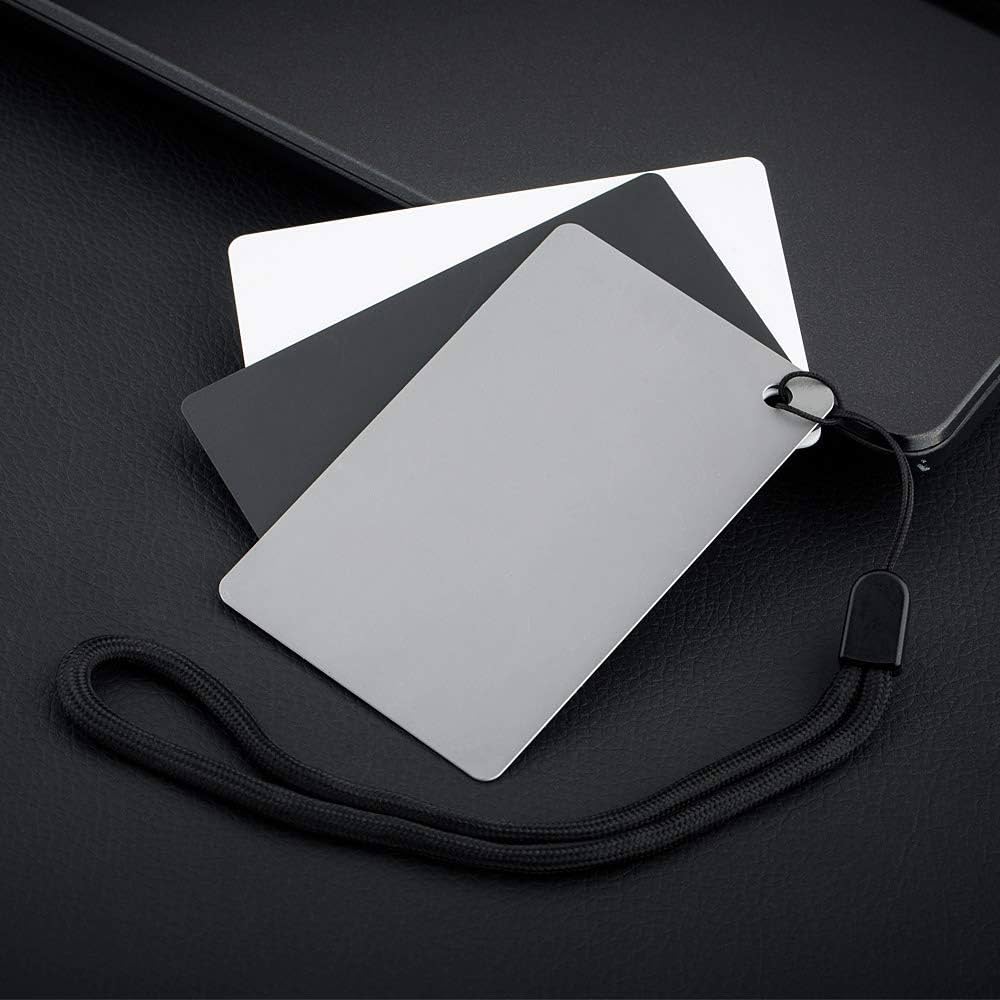
Часть вторая. Серая карта
Что такое серая карта. Это кусок пластика или бумаги с нейтрально-серым цветом. Не тёплым, не холодным — просто серым. Самый распространённый вариант — серая карта 18% (средний серый, который камера считает эталоном).
Зачем она нужна. Камера не всегда правильно определяет баланс белого. При лампочках накаливания снимок становится жёлтым. При флуоресцентных лампах — зеленоватым. Глаз это компенсирует, а камера — нет.
Серая карта даёт точку отсчёта. Вы снимаете один кадр с серой картой в кадре (кладёте её рядом с объектом, так, чтобы на неё падал тот же свет). Потом в обработке вы говорите программе: «вот этот серый участок должен быть серым». И программа пересчитывает все цвета относительно него.
Как использовать в Camera Raw.
1. Сделайте снимок с серой картой в том же освещении, что и объект.
2. Откройте этот RAW-файл в Camera Raw.
3. Возьмите инструмент «Баланс белого» (пипетка, третья слева в верхней панели)
4. Кликните пипеткой по серой карте на снимке.
5. Вуаля — баланс белого стал точным.
6. Нажмите «Синхронизировать» и примените эти настройки ко всем снимкам этой серии.
Всё. Больше никакой гадалки «какой же свет был на самом деле».
Что такое серая карта. Это кусок пластика или бумаги с нейтрально-серым цветом. Не тёплым, не холодным — просто серым. Самый распространённый вариант — серая карта 18% (средний серый, который камера считает эталоном).
Зачем она нужна. Камера не всегда правильно определяет баланс белого. При лампочках накаливания снимок становится жёлтым. При флуоресцентных лампах — зеленоватым. Глаз это компенсирует, а камера — нет.
Серая карта даёт точку отсчёта. Вы снимаете один кадр с серой картой в кадре (кладёте её рядом с объектом, так, чтобы на неё падал тот же свет). Потом в обработке вы говорите программе: «вот этот серый участок должен быть серым». И программа пересчитывает все цвета относительно него.
Как использовать в Camera Raw.
1. Сделайте снимок с серой картой в том же освещении, что и объект.
2. Откройте этот RAW-файл в Camera Raw.
3. Возьмите инструмент «Баланс белого» (пипетка, третья слева в верхней панели)
4. Кликните пипеткой по серой карте на снимке.
5. Вуаля — баланс белого стал точным.
6. Нажмите «Синхронизировать» и примените эти настройки ко всем снимкам этой серии.
Всё. Больше никакой гадалки «какой же свет был на самом деле».
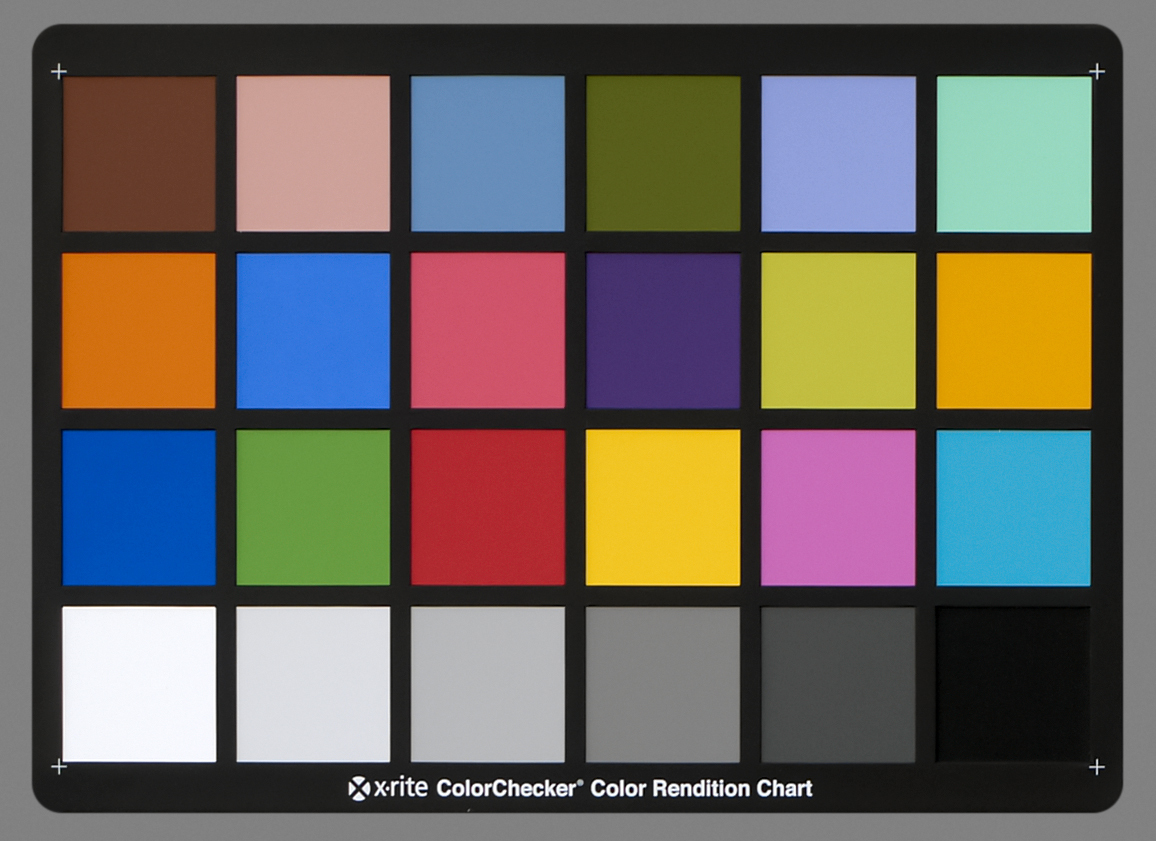
Часть третья. ColorChecker — палитра для самых требовательных
Что такое ColorChecker. Это таблица с множеством цветных полей. Самая известная — X-Rite ColorChecker Classic (24 цвета). Там есть и серый, и белый, и чёрный, и красный, и зелёный, и синий, и оттенки кожи.
Зачем она нужна, если есть серая карта. Серая карта исправляет баланс белого — общий сдвиг цвета в тёплую или холодную сторону. Но она не исправляет отдельные цвета. Например, после серой карты красный всё ещё может быть чуть оранжевым, а синий — чуть фиолетовым.
ColorChecker создаёт профиль цвета. Программа смотрит на все 24 поля и понимает: «Ага, вот каким должен быть настоящий красный, а вот каким его увидела камера. Значит, нужно подкорректировать все красные оттенки в кадре».
Для большинства съёмок серая карта достаточна. Но для предметной фотографии, для съёмки тканей (особенно для интернет-магазинов, где цвет товара должен совпадать с реальностью), для репродукции картин — ColorChecker даёт максимальную точность.
Как использовать в Camera Raw. В программе Adobe есть бесплатный инструмент ColorChecker Camera Calibration. Вы загружаете туда снимок палитры, и он создаёт профиль. Потом вы просто выбираете этот профиль в Camera Raw для всех снимков серии.
Звучит сложнее, чем есть на самом деле. Один раз настроить — дальше просто нажимать.
Часть четвёртая. Как это всё работает вместе
Я теперь делаю так.
1. Ставлю свет. Кладу серую карту и ColorChecker туда, где будет объект. Чтобы на них падал тот же свет.
2. Делаю тестовый кадр. Смотрю на гистограмму — нет ли клиппинга в светах или тенях. Смотрю на цветную гистограмму — ни один из каналов не «уперся» в край.
3. Корректирую экспозицию. Если нужно — меняю параметры, чтобы гистограмма была без обрывов.
4. Снимаю один кадр с палитрой. Этот кадр будет моим эталоном.
5. Снимаю основную серию. Объекты, ткани, товары — что нужно.
6. Дома в Camera Raw сначала обрабатываю кадр с палитрой: ставлю баланс белого по серой карте (пипеткой). Если нужно — создаю профиль по ColorChecker.
7. Синхронизирую настройки на все снимки серии.
Результат: цвета точные, экспозиция правильная, без сюрпризов. Пробуйте!
Что такое ColorChecker. Это таблица с множеством цветных полей. Самая известная — X-Rite ColorChecker Classic (24 цвета). Там есть и серый, и белый, и чёрный, и красный, и зелёный, и синий, и оттенки кожи.
Зачем она нужна, если есть серая карта. Серая карта исправляет баланс белого — общий сдвиг цвета в тёплую или холодную сторону. Но она не исправляет отдельные цвета. Например, после серой карты красный всё ещё может быть чуть оранжевым, а синий — чуть фиолетовым.
ColorChecker создаёт профиль цвета. Программа смотрит на все 24 поля и понимает: «Ага, вот каким должен быть настоящий красный, а вот каким его увидела камера. Значит, нужно подкорректировать все красные оттенки в кадре».
Для большинства съёмок серая карта достаточна. Но для предметной фотографии, для съёмки тканей (особенно для интернет-магазинов, где цвет товара должен совпадать с реальностью), для репродукции картин — ColorChecker даёт максимальную точность.
Как использовать в Camera Raw. В программе Adobe есть бесплатный инструмент ColorChecker Camera Calibration. Вы загружаете туда снимок палитры, и он создаёт профиль. Потом вы просто выбираете этот профиль в Camera Raw для всех снимков серии.
Звучит сложнее, чем есть на самом деле. Один раз настроить — дальше просто нажимать.
Часть четвёртая. Как это всё работает вместе
Я теперь делаю так.
1. Ставлю свет. Кладу серую карту и ColorChecker туда, где будет объект. Чтобы на них падал тот же свет.
2. Делаю тестовый кадр. Смотрю на гистограмму — нет ли клиппинга в светах или тенях. Смотрю на цветную гистограмму — ни один из каналов не «уперся» в край.
3. Корректирую экспозицию. Если нужно — меняю параметры, чтобы гистограмма была без обрывов.
4. Снимаю один кадр с палитрой. Этот кадр будет моим эталоном.
5. Снимаю основную серию. Объекты, ткани, товары — что нужно.
6. Дома в Camera Raw сначала обрабатываю кадр с палитрой: ставлю баланс белого по серой карте (пипеткой). Если нужно — создаю профиль по ColorChecker.
7. Синхронизирую настройки на все снимки серии.
Результат: цвета точные, экспозиция правильная, без сюрпризов. Пробуйте!